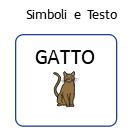
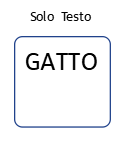
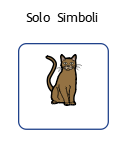
Potete modificare la Modalità Simboli di un Box di Testo o di una Tabella utilizzando i bottoni del menù Box di Testo o Celle, a seconda della vostra selezione.
|

|
Il bottone Simboli e Testo cambierà modalità e aggiungerà automaticamente Simboli al testo nel Box di Testo o nella Cella.
|
|

|
Selezionando il bottone Solo Testo, la modalità verrà cambiata, nascondendo tutti i Simboli associati al testo nel Box di Testo o nella Cella.
Passando alla Modalità Solo Testo, le vostre scelte di Simboli saranno mantenute. Quindi, se la modalità viene cambiata successivamente, i Simboli saranno ancora visibili.
|
|

|
L'opzione Solo Simboli cambierà modalità nascondendo tutto il testo all'interno del Box di Testo o della cella, lasciando solo il simbolo. Facendo clic su un frame Solo simboli, il testo associato al simbolo verrà visualizzato in grigio, riducendo le dimensioni del simbolo per adattarlo. Facendo clic su una Box Solo simboli il testo verrà nascosto e la dimensione del simbolo aumenterà per riempire la cornice o la cella.
|
|

|
L'opzione Sostituisci con Immagine apre una finestra di dialogo che permette di riempire l'oggetto selezionato con un'Immagine. Ricordate che, così facendo, qualsiasi contenuto precedentemente inserito nell'oggetto, verrà eliminato.
|